VirtualBox és una de les eines de virtualització més populars, tant entre professionals com entre aficionats, per executar sistemes operatius convidats a la màquina local. Una tasca habitual quan gestiones servidors virtualitzats és afegir emmagatzematge i redimensionar els discos perquè s’adaptin al creixement de les dades. En aquesta guia t’ensenyo, pas a pas, a afegir un disc nou a una màquina virtual amb Ubuntu a VirtualBox i a ampliar el disc existent per guanyar espai.
Requisits previs
Abans de començar, assegura’t de tenir:
- VirtualBox instal·lat al teu sistema.
- Una màquina virtual (VM) d’Ubuntu configurada i en funcionament.
- Una mica de pràctica amb el terminal i les comandes de Linux.
- Permisos d’administrador o un usuari amb
sudoal servidor Ubuntu.
Pas 1: crear un disc virtual nou a VirtualBox
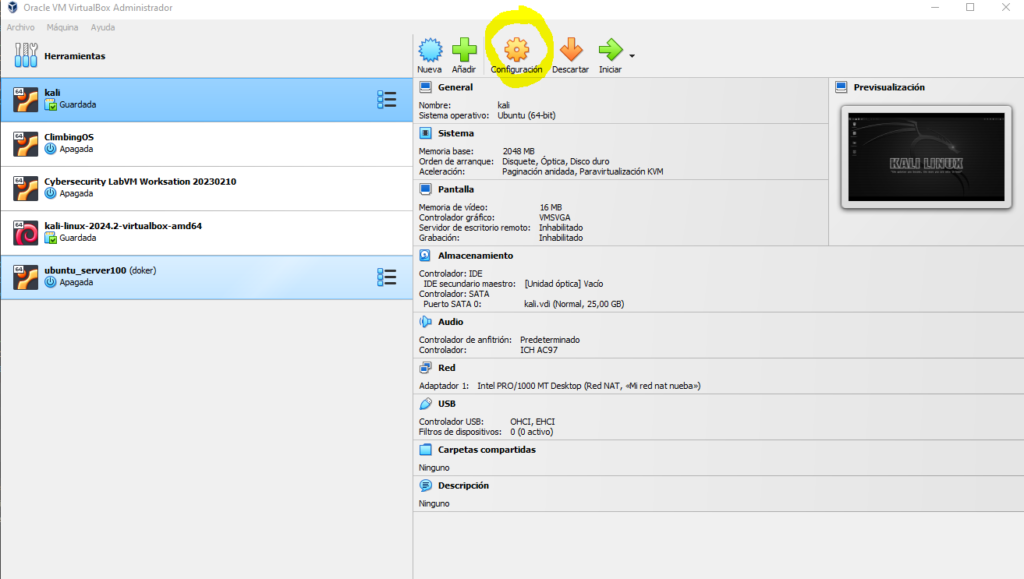
El primer pas és crear un disc virtual nou que després connectarem a la màquina virtual.
- Obre VirtualBox i selecciona la màquina virtual a la qual vols afegir el disc.
- Fes clic a Configuració per obrir les opcions de la VM.
- Al menú de l’esquerra, tria Emmagatzematge.
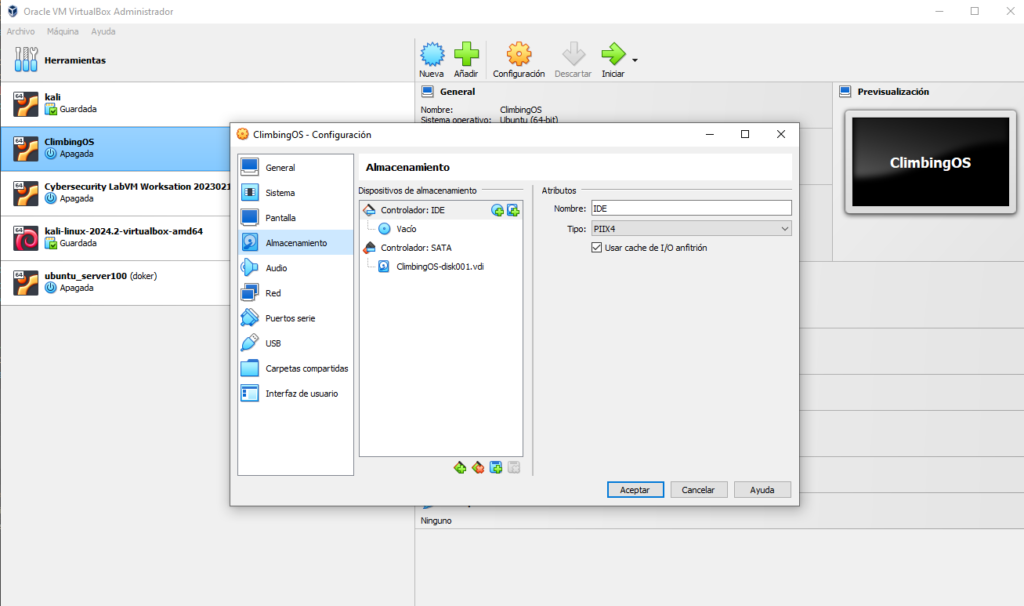
- A la secció de Controladors, selecciona el controlador SATA (o IDE) on vols afegir el disc.
- Fes clic a la icona de disc amb el símbol «+», Afegeix disc dur.
- S’obrirà una finestra per triar un disc. Fes clic a Crea per fer-ne un de nou.
- Tria el tipus de fitxer del disc dur. Per defecte, VirtualBox fa servir VDI (Virtual Disk Image), que és una bona opció si el disc només l’has de fer servir dins de VirtualBox. Fes clic a Següent.
- Tria si vols un disc de mida dinàmica o fixa. El dinàmic creix a mesura que l’omples; el fix reserva tot l’espai de cop (sol anar una mica més ràpid). Per a la majoria de casos, el dinàmic ja va bé.
- Indica la mida del disc. Per exemple, 20 GB.
- Fes clic a Crea i el disc quedarà fet.
Pas 2: connectar el disc nou a la màquina virtual
Un cop creat el disc, assegura’t que queda connectat al servidor Ubuntu.
- A la mateixa finestra d’Emmagatzematge, comprova que el disc que acabes de crear apareix sota el controlador SATA (o IDE).
- Fes clic a D’acord per desar la configuració.
Amb això ja has afegit un disc nou a la màquina virtual. El pas següent és aconseguir que Ubuntu el reconegui i el puguis fer servir.
Pas 3: comprovar el disc nou a Ubuntu
Ara que el disc ja hi és, arrenca la màquina virtual i entra al servidor Ubuntu per comprovar que el sistema el detecta.
- Arrenca la màquina virtual des de VirtualBox.
- Un cop dins, obre un terminal (
Ctrl + Alt + Ten un escriptori, o entra per SSH si és un servidor). - Llista els discos connectats:
lsblkVeuràs la llista de discos i particions del sistema. El disc nou hauria d’aparèixer com un dispositiu més, del tipus /dev/sdb (si el principal és /dev/sda). Si no el veus, torna a VirtualBox i comprova que l’has connectat bé.
Pas 4: crear una partició al disc nou
Ara que Ubuntu reconeix el disc, el pas següent és crear-hi una partició i un sistema de fitxers.
Per particionar, aquí fem servir fdisk. A la versió original d’aquest article s’usava sense més, i per a un disc petit amb taula MBR funciona perfectament. Tingues present, però, que per a discos de més de 2 TB o amb taula de particions GPT has de fer servir gdisk o parted, no el fdisk clàssic (les versions modernes de fdisk ja entenen GPT, però per claredat val la pena saber-ho). Executa, canviant /dev/sdb pel teu disc:
sudo fdisk /dev/sdbUn cop dins de fdisk:
- Escriu
nper crear una partició nova. - Tria primària amb
p. - Deixa el número de partició per defecte (normalment 1).
- Accepta els valors per defecte del primer i l’últim sector per fer servir tot el disc.
- Escriu
wper desar i sortir.
Ara que la partició està feta, formata-la amb un sistema de fitxers, per exemple ext4:
sudo mkfs.ext4 /dev/sdb1Això prepara la nova partició amb el sistema de fitxers ext4.
Pas 5: muntar la nova partició
Per poder fer servir l’espai de la nova partició, l’has de muntar dins del sistema de fitxers d’Ubuntu. Si vols entendre a fons com funciona el muntatge, tens la guia sobre la comanda mount.
- Crea un directori on vulguis muntar el disc nou. Per exemple:
sudo mkdir /mnt/discnou- Munta-hi la nova partició:
sudo mount /dev/sdb1 /mnt/discnou- Perquè es munti sol cada vegada que arrenques, afegeix-lo a /etc/fstab. Obre’l amb un editor com nano:
sudo nano /etc/fstabUn apunt important que no sortia a la versió original: no facis servir /dev/sdb1 a /etc/fstab. El nom del dispositiu pot canviar si afegeixes o treus discos, i llavors el sistema pot no arrencar. És molt més robust identificar la partició pel seu UUID. Mira’l amb:
sudo blkid /dev/sdb1I afegeix al final del fitxer una línia com aquesta (canvia l’UUID pel teu):
UUID=xxxxxxxx-xxxx-xxxx-xxxx-xxxxxxxxxxxx /mnt/discnou ext4 defaults 0 2Desa, tanca i comprova que la línia és correcta abans de reiniciar amb sudo mount -a: si no dona cap error, el muntatge automàtic funcionarà.
Pas 6: ampliar el disc principal de la VM (opcional)
Si, en comptes d’afegir un disc nou, el que vols és ampliar el disc que ja tens (per exemple, per tenir més espai a la partició arrel), pots redimensionar el disc principal.
- Apaga la màquina virtual.
- Des del terminal de la màquina amfitriona (la que té VirtualBox instal·lat), amplia el disc. Indica la ruta correcta al fitxer VDI i la nova mida en MB:
VBoxManage modifymedium disk /ruta/al/disc.vdi --resize 51200Aquesta comanda amplia el disc a 50 GB (51200 MB). A la versió original s’usava VBoxManage modifyhd: continua funcionant com a àlies, però des de fa anys la forma recomanada és VBoxManage modifymedium disk. Compte: redimensionar només funciona amb discos VDI o VHD de mida dinàmica, no amb els de mida fixa ni amb els VMDK.
- Ampliar el disc a VirtualBox només fa el «contenidor» més gran: el nou espai queda sense assignar. Un cop arrencada la VM, has d’ ampliar la partició i el sistema de fitxers a dins d’Ubuntu. Amb una eina gràfica pots fer servir GParted; des del terminal,
growpart /dev/sda 1(del paquetcloud-guest-utils) per ampliar la partició i despréssudo resize2fs /dev/sda1per estirar el sistema de fitxers ext4.
Conclusió
Afegir un disc o ampliar-ne un d’existent en una màquina virtual de VirtualBox pot semblar complicat al principi, però amb els passos d’aquesta guia pots gestionar l’emmagatzematge dels teus servidors Ubuntu virtualitzats sense gaires maldecaps. Així adaptes el servidor a les noves necessitats d’espai sense haver de crear una màquina nova des de zero. Dos consells per acabar: identifica sempre les particions pel seu UUID a /etc/fstab i comprova els canvis amb mount -a abans de reiniciar.